Zopia × SVAiFF
以下是当前 Zopia 配置提供的控制项。
GPT Image 2.5 是 OpenAI 的图像生成与编辑模型系列。OpenAI 将 Flare 定位为更快的日常生成默认选项,将 Sunburst 定位为更高精度的创意工作流;Zopia 当前路由是 GPT-Image-2.5 Flare。这个页面关注实际工作流:根据简报生成、编辑参考图,并在多轮修改中保持重要细节稳定。
从第一版概念、可控编辑到可交付素材,都可以在同一套流程中完成。
01
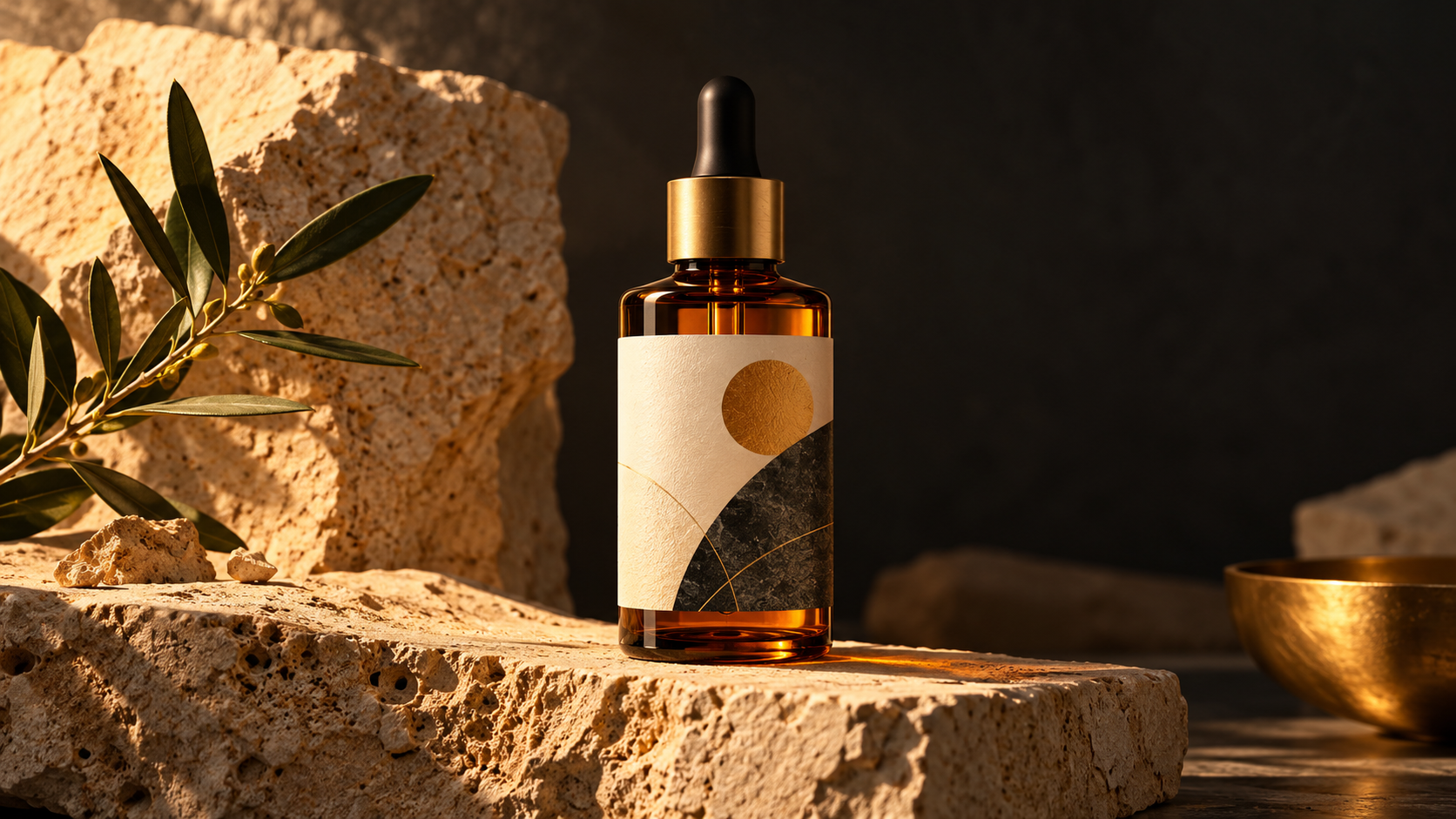
保留产品形状、标签和品牌标识,同时改变场景、光线、材质或构图。
02
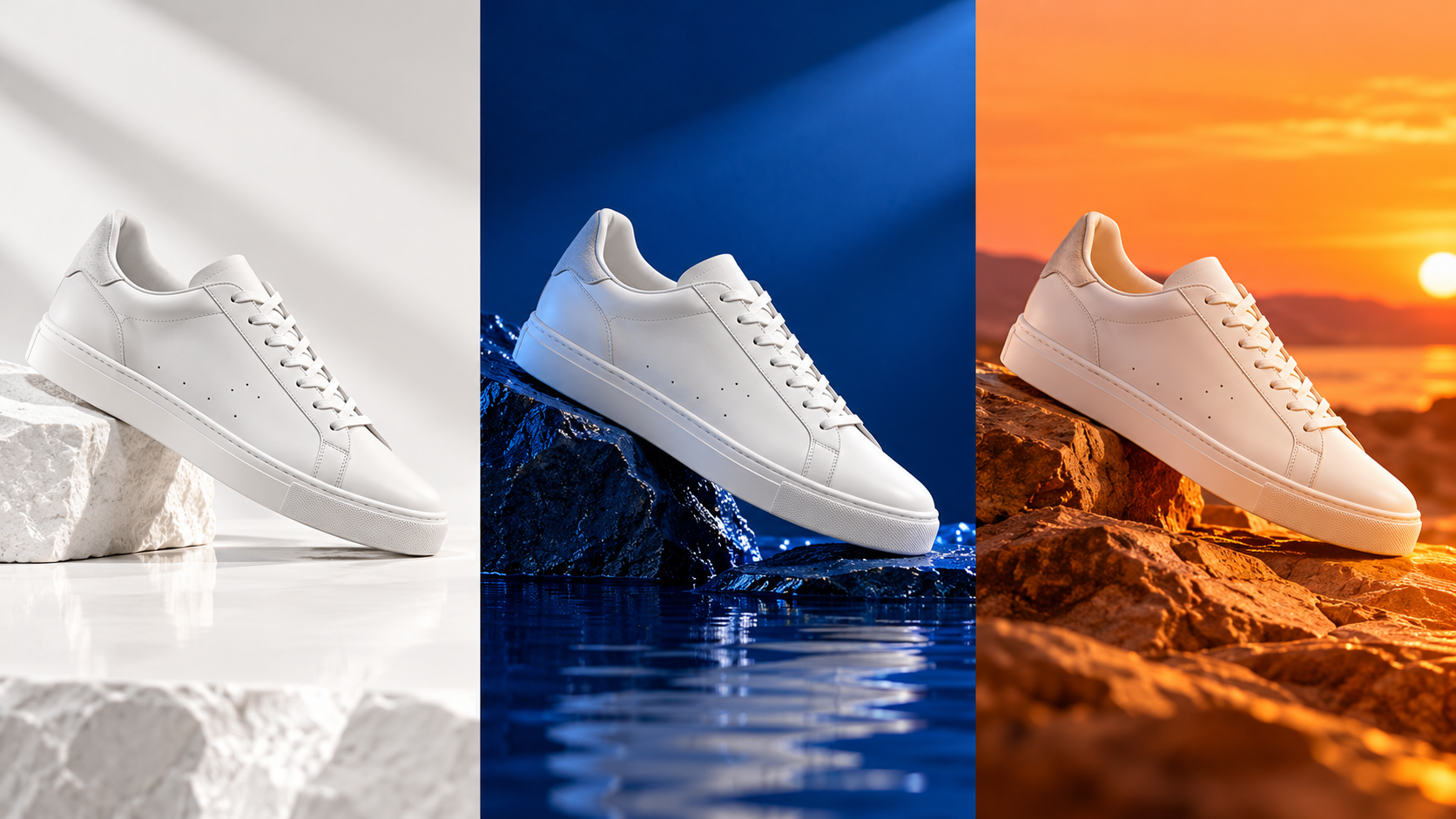
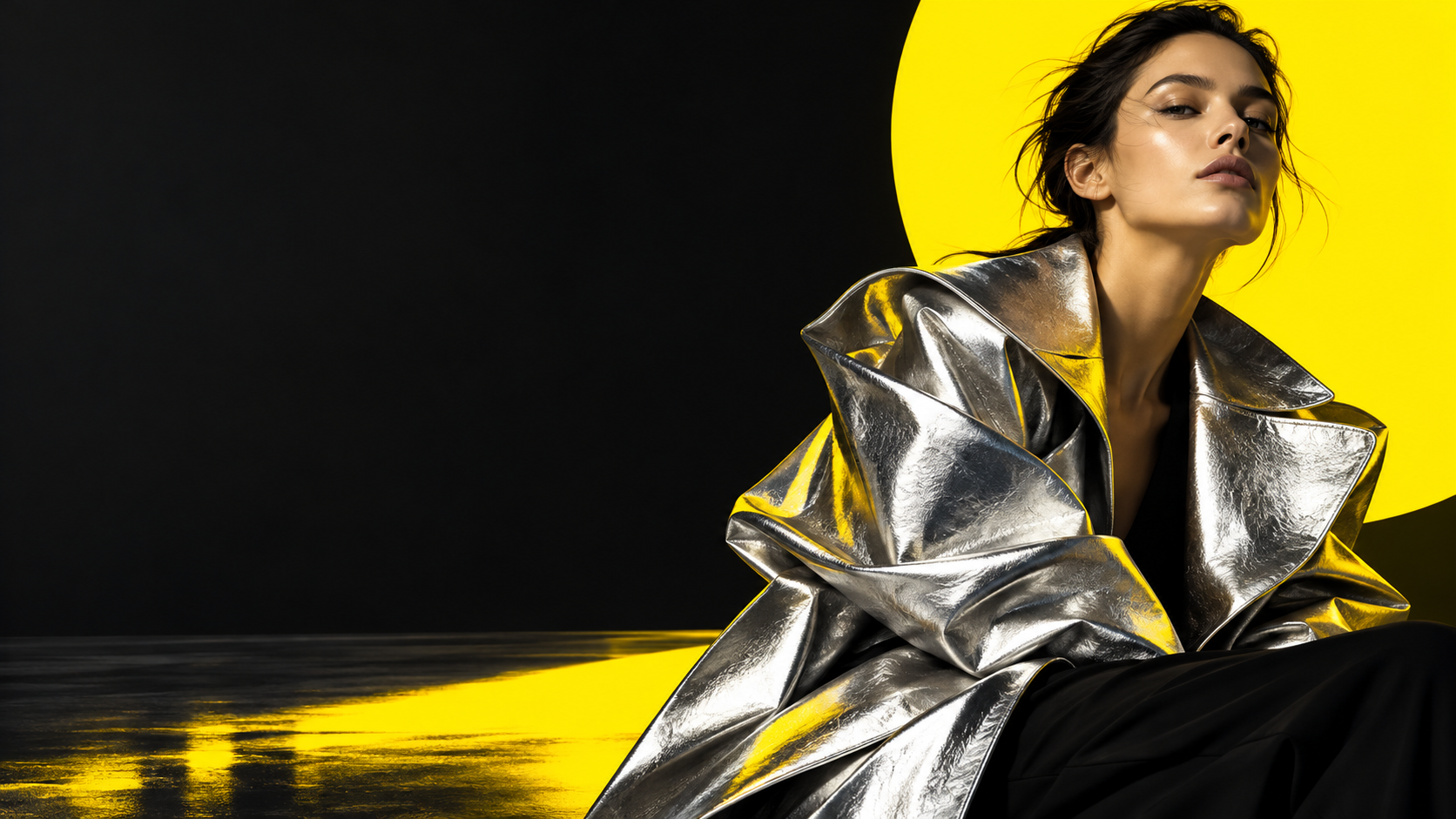
围绕同一视觉方向制作不同钩子、标题、背景、裁切和画幅比例。
03
生成抠图、贴纸、图标和合成元素,并要求透明背景与清晰主体边缘。
04
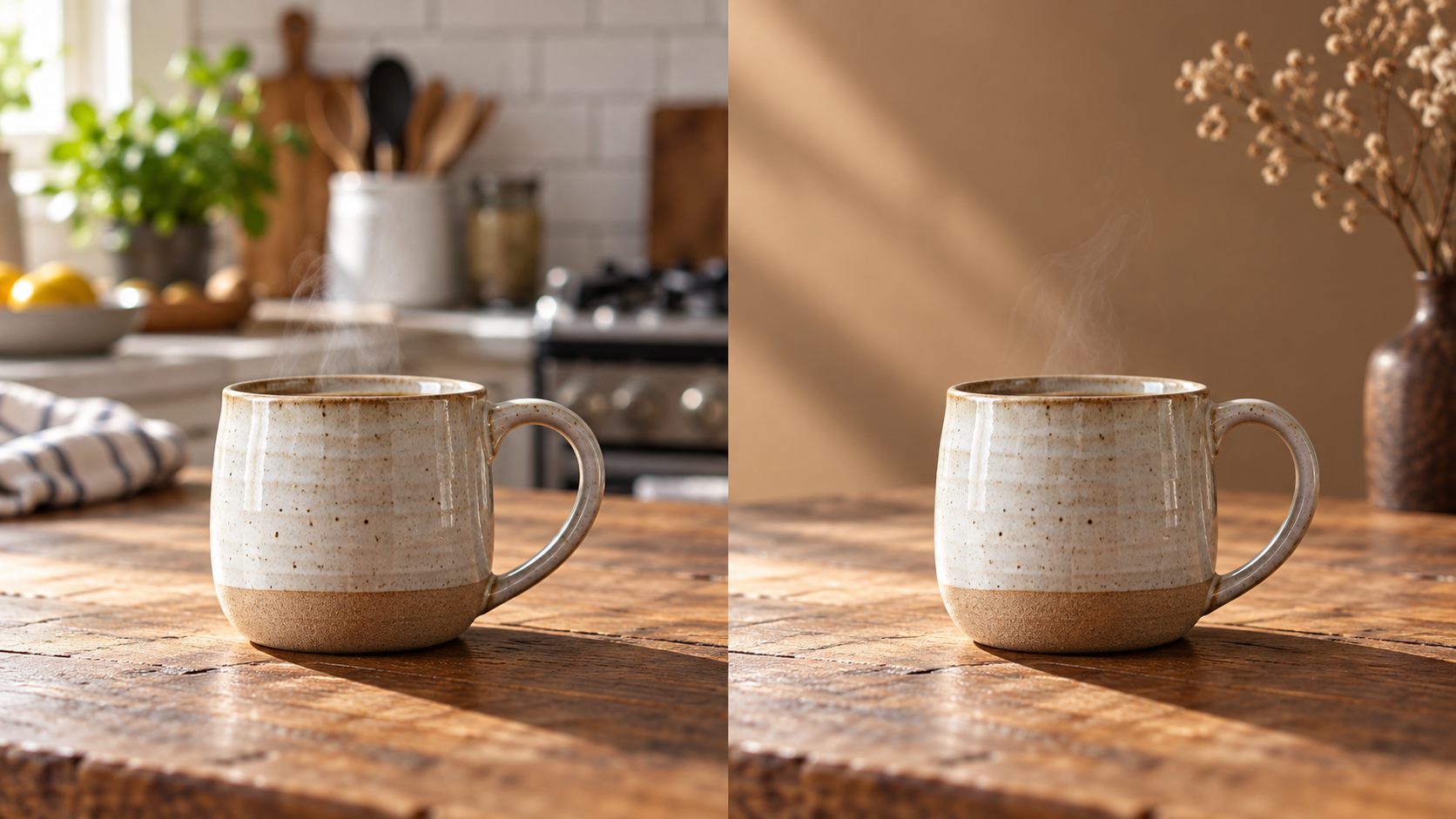
只改变一个物体、颜色或背景,用明确的保留规则保护画面其他部分。
在 Zopia 同一套流程中,从第一版概念推进到最终素材,并持续保留真正重要的视觉细节。
写清主体、受众、构图、光线、风格和准确文案,先得到明确的视觉方向,无需每次重新描述整份简报。
使用 ChatGPT 图片编辑器式的工作流替换背景、移除物体、调整颜色或改变版式,同时明确哪些细节必须保留。
上传产品、角色或版式参考图,并说明每张图的作用,让后续生成继续沿着同一视觉方向推进。
需要产品抠图、贴纸、图标或合成主体时,直接要求透明背景,并补充边缘清晰度和后续放置位置。
探索阶段使用 1K,制作中间素材使用 2K,最终需要更多细节时选择 4K 图像生成。提交前先确定画幅比例。
先写清最终结果,再加入重要的参考和约束,最后一次只提出一个明确修改。
写明用途、主体、受众、画幅、构图、光线、风格,以及必须出现的准确文字。
需要时最多上传 16 张参考图。说明每张图提供什么,并写清哪些内容可以变、哪些内容必须保持一致,例如 Logo、人物、标签或产品形状。
先生成初稿,检查文字和关键细节,再提出一个清晰修改。根据最终用途选择 1K、2K 或 4K,并确认画幅比例。
推荐顺序:用途 + 主体 + 构图 + 准确文字 + 光线 + 风格 + 参考图作用 + 约束 + 输出尺寸。编辑时先说要改什么,再列出必须保留的内容。可直接复制并替换:"根据上传的瓶子照片制作一张 4:5 产品广告图。保持瓶身形状、标签布局、Logo 和镜头角度不变。将背景替换为暖色石灰岩,加入柔和侧光和短接触阴影,顶部为标题‘为清晨而生’留出干净空间,并让瓶子周围的背景保持透明。"
把提示词复制到 Generator,再替换主体、文案、颜色和格式,快速开始自己的简报。
根据上传的瓶子照片制作一张 4:5 高级产品广告图。保持瓶身形状、标签布局、Logo 和镜头角度不变。将产品放在暖色石灰岩上,加入柔和侧光和短接触阴影。顶部为标题“为清晨而生”留出干净空间。使用克制的奶油色、琥珀色和炭黑色配色。
根据上传的白色运动鞋参考图制作高细节产品抠图。准确保留鞋子形状、缝线、鞋底、Logo 位置和材质纹理。移除全部背景,生成透明背景,边缘干净且没有白边或光晕。使用四分之三视角和居中构图;如果保留阴影,阴影必须独立于透明背景。
根据上传的白色运动鞋参考图制作三组 1:1 广告方向,保持鞋子形状、缝线、镜头角度和比例一致。A:明亮白色摄影棚与浅灰地面。B:深钴蓝背景与反光水面。C:暖色日落岩石与长阴影。不要添加文字,不要改变 Logo。每组都为后续添加标题保留干净空间。
编辑上传的陶瓷杯图片。保持杯子形状、把手、蒸汽、桌面纹理、镜头角度和光线方向不变。只将杂乱的厨房背景替换为安静的暖色墙面和一株干燥植物。保留接触阴影和真实景深。不要添加文字或其他物体。
用同一份简报比较风格、文字、参考图和输出格式。