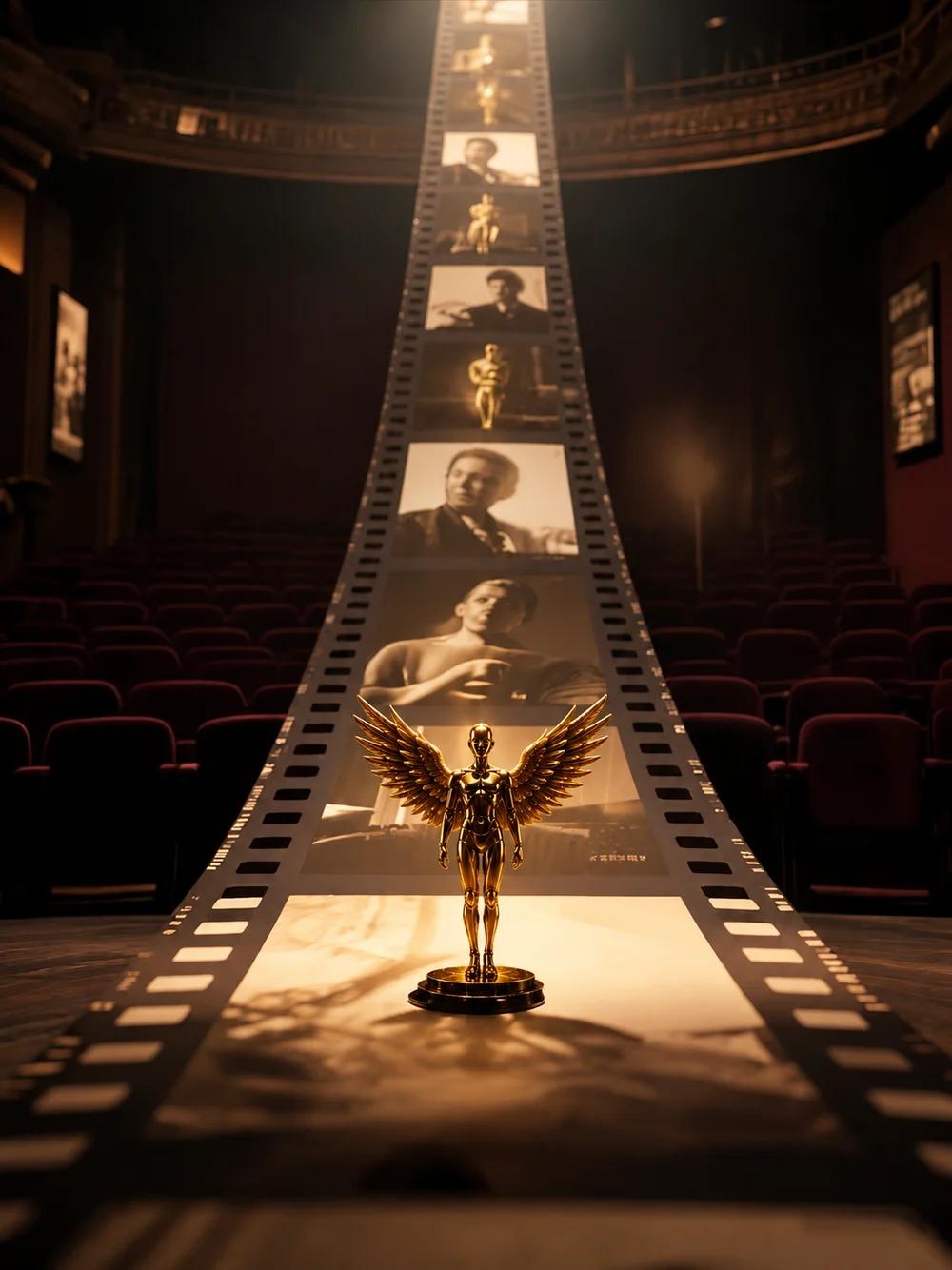
Zopia × SVAiFF
2026 ロサンゼルス–シリコンバレー AI 映画祭
AIで創り、世界に届けよう。
作品募集締切 ·
Zopia共通クレジット200 + Vidu専用クレジット800
対象条件と受取方法はキャンペーン規約に従います。
イベントを見るZopia × SVAiFF
AIで創り、世界に届けよう。
作品募集締切 ·
Zopia共通クレジット200 + Vidu専用クレジット800
対象条件と受取方法はキャンペーン規約に従います。
イベントを見る
Zopia × YFCon
Zopia は YFCon 2026 に出展し、クリエイターや業界パートナーと AI 創作について交流。
Zopia 出展 · 終了 · 2026.10.08–10.09
Anaheim Convention Center · Hall A
ブース B14
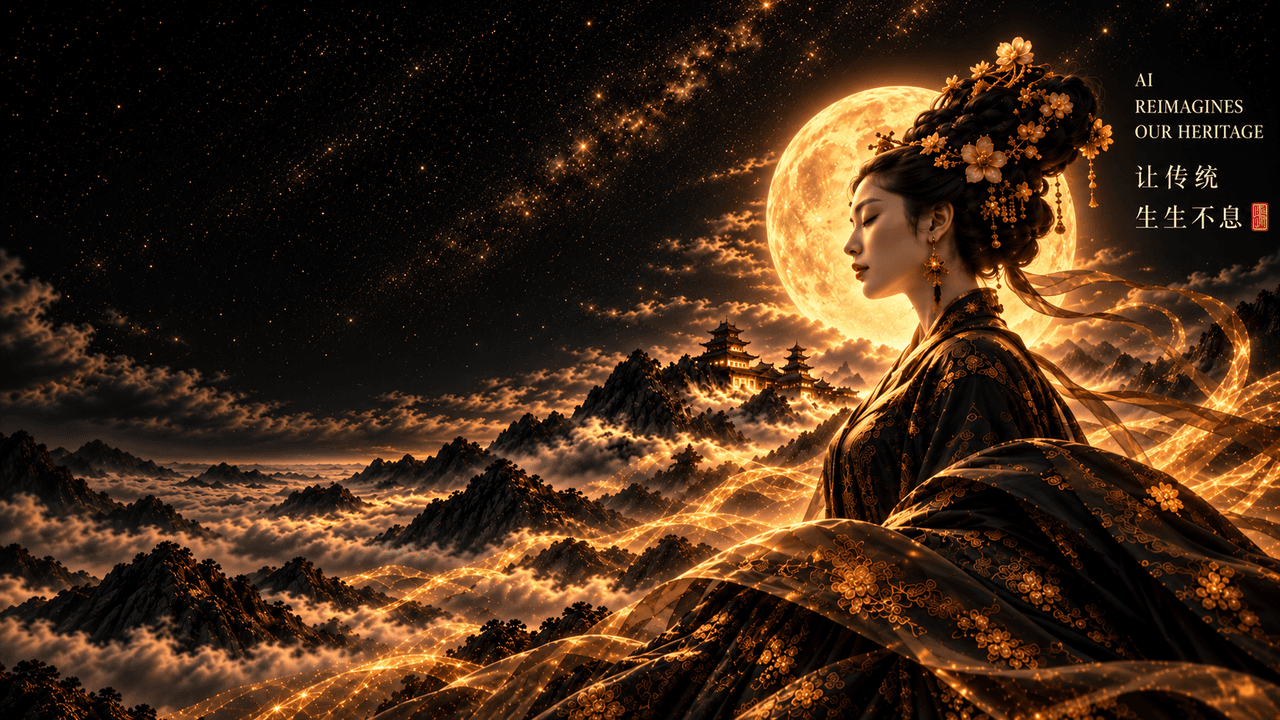
Zopia × AIGC ASIA
AIで東洋文化を称え、新しい文化のビジョンを世界に届けよう。
2部門の金賞、各¥20,000
登録で 1,000 クレジットを進呈
9/1–10/11
創作の可能性を広げ、さらに多くの報酬を
創作は無限 · 報酬も無限
プラットフォームチャレンジ
AIで創作し、無限の想像力をシェアしよう
素晴らしいアイデアを、もっと多くの人へ
CREATORS
MAKE A BRIGHTER WORLD
プラットフォームチャレンジ
友達をチャージに招待して、キャッシュバック報酬を獲得
仲間と創り、ともに成長しよう
TOGETHER
WE CREATE MORE
クリエイターパートナー
友達を招待、または提携を申請して報酬を獲得。
クリエイターとつながり、ともに成長しよう
CREATE TOGETHER
GROW TOGETHER
現在のZopia設定で利用できるコントロールです。
GPT Image 2.5はOpenAIの画像生成・編集モデルファミリーです。OpenAIはFlareを高速な日常生成のデフォルト、Sunburstをより精密なクリエイティブ作業向けとして説明しています。Zopiaの現在のルートはGPT-Image-2.5 Flareです。このページでは、ブリーフから生成し、参照画像を編集し、重要な部分を保ちながら反復する実用的な流れを紹介します。
最初の案、部分編集、制作に使える最終素材までを一つの流れで進められます。
01
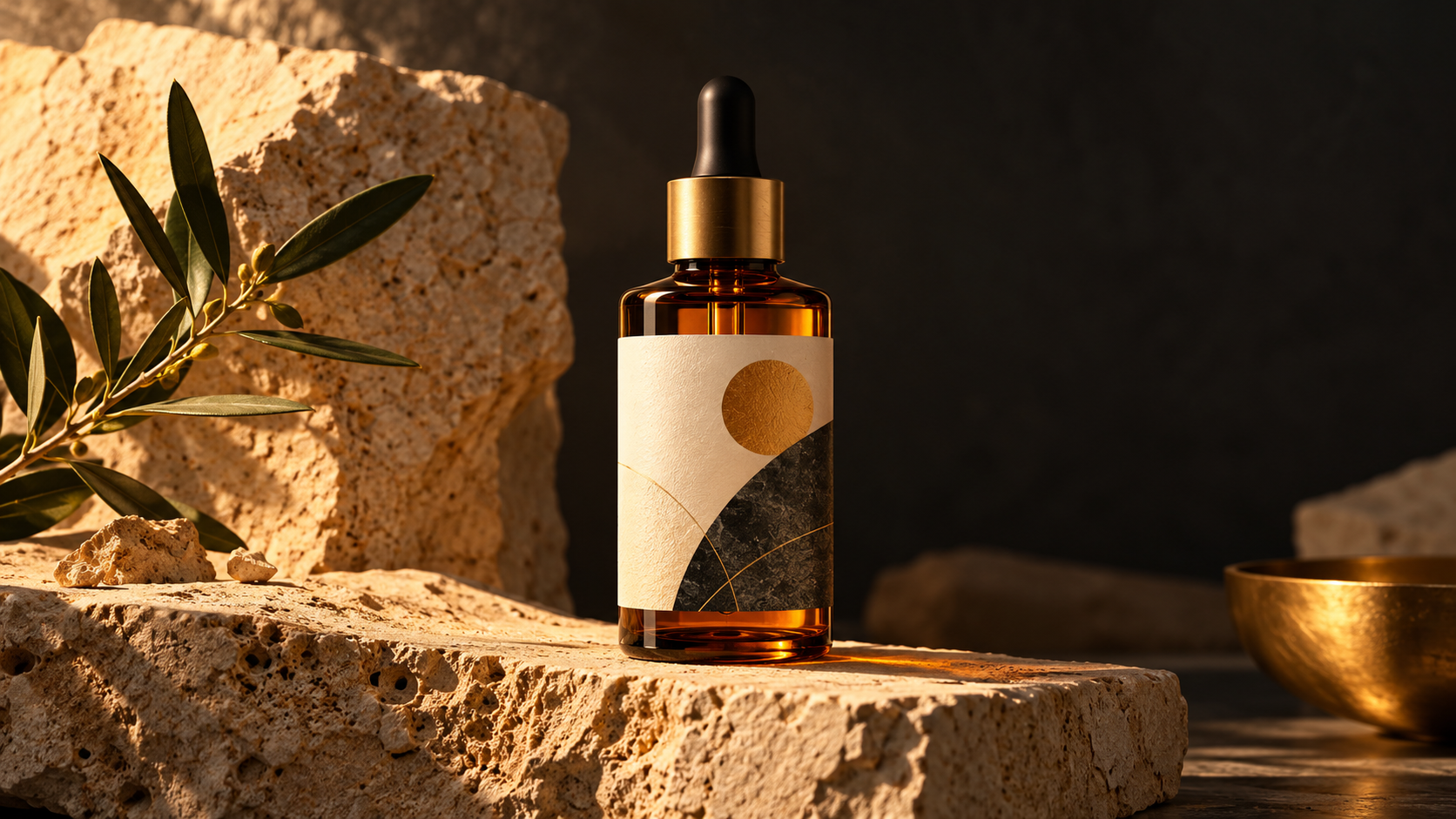
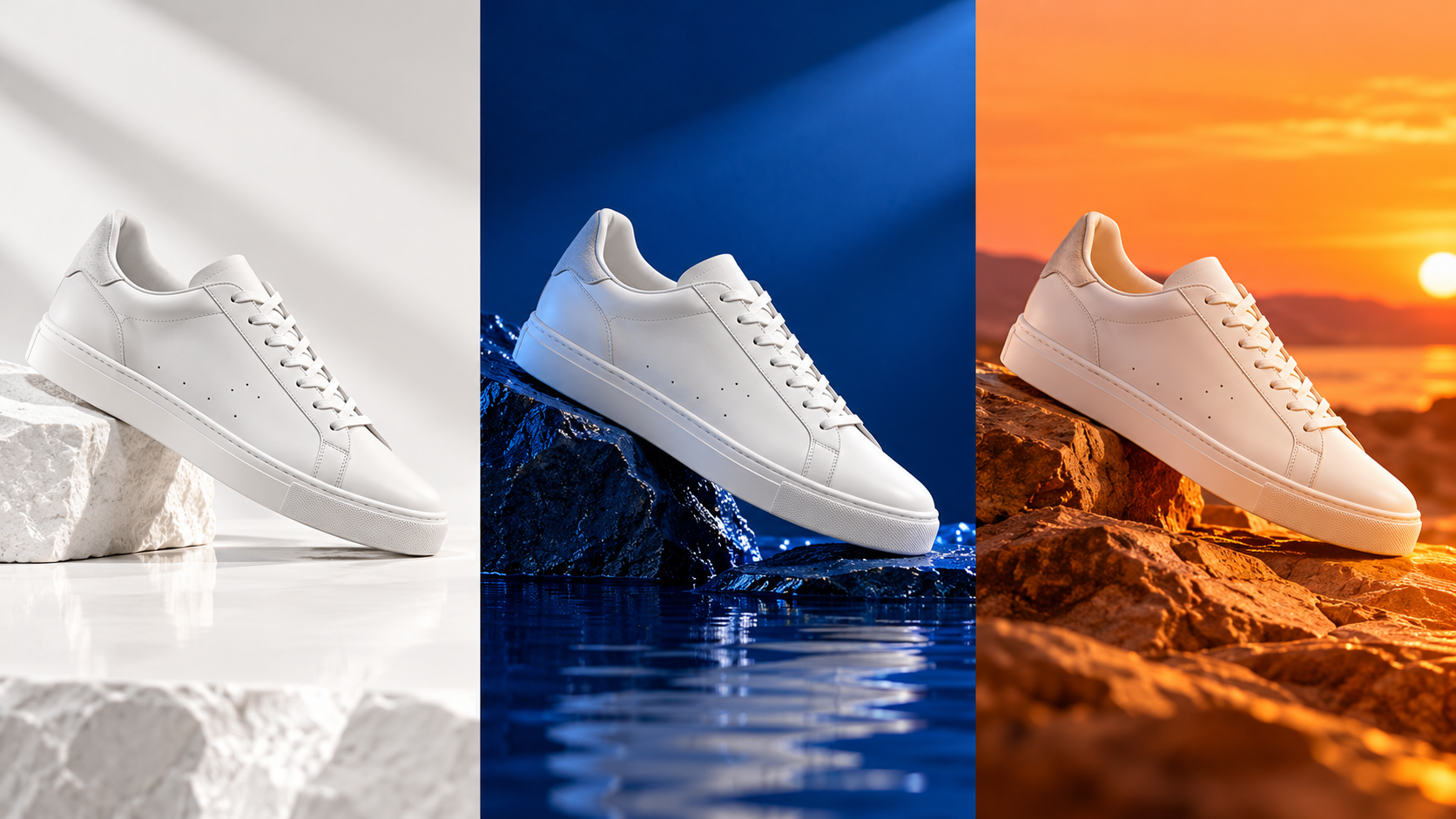
商品の形、ラベル、ブランドマークを保ちながら、背景、光、質感、構図を変えます。
02
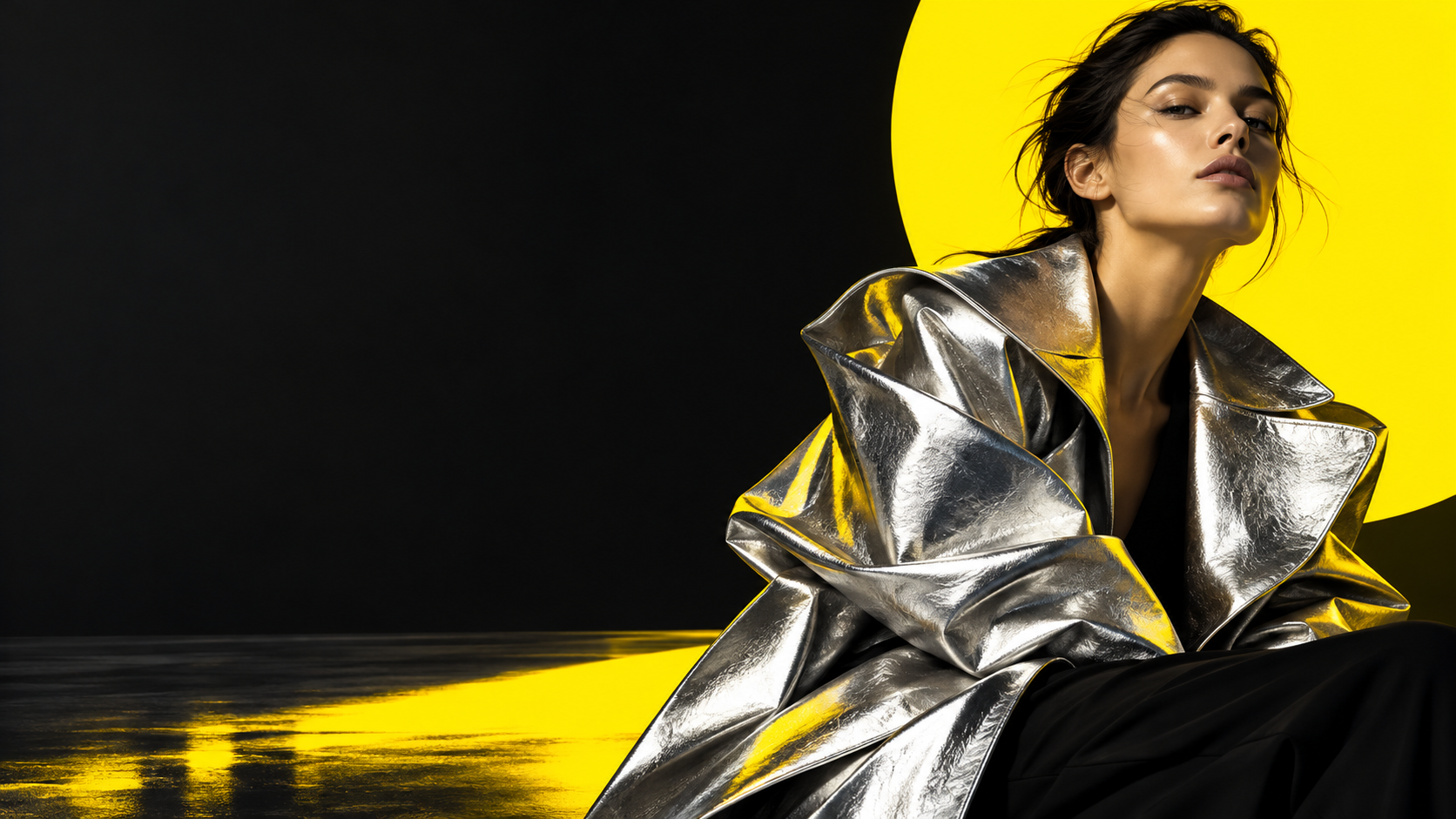
一つのビジュアル方針から、フック、見出し、背景、トリミング、比率の異なる案を作ります。
03
切り抜き、ステッカー、アイコン、合成用の素材を、透明背景ときれいな輪郭で作成します。
04
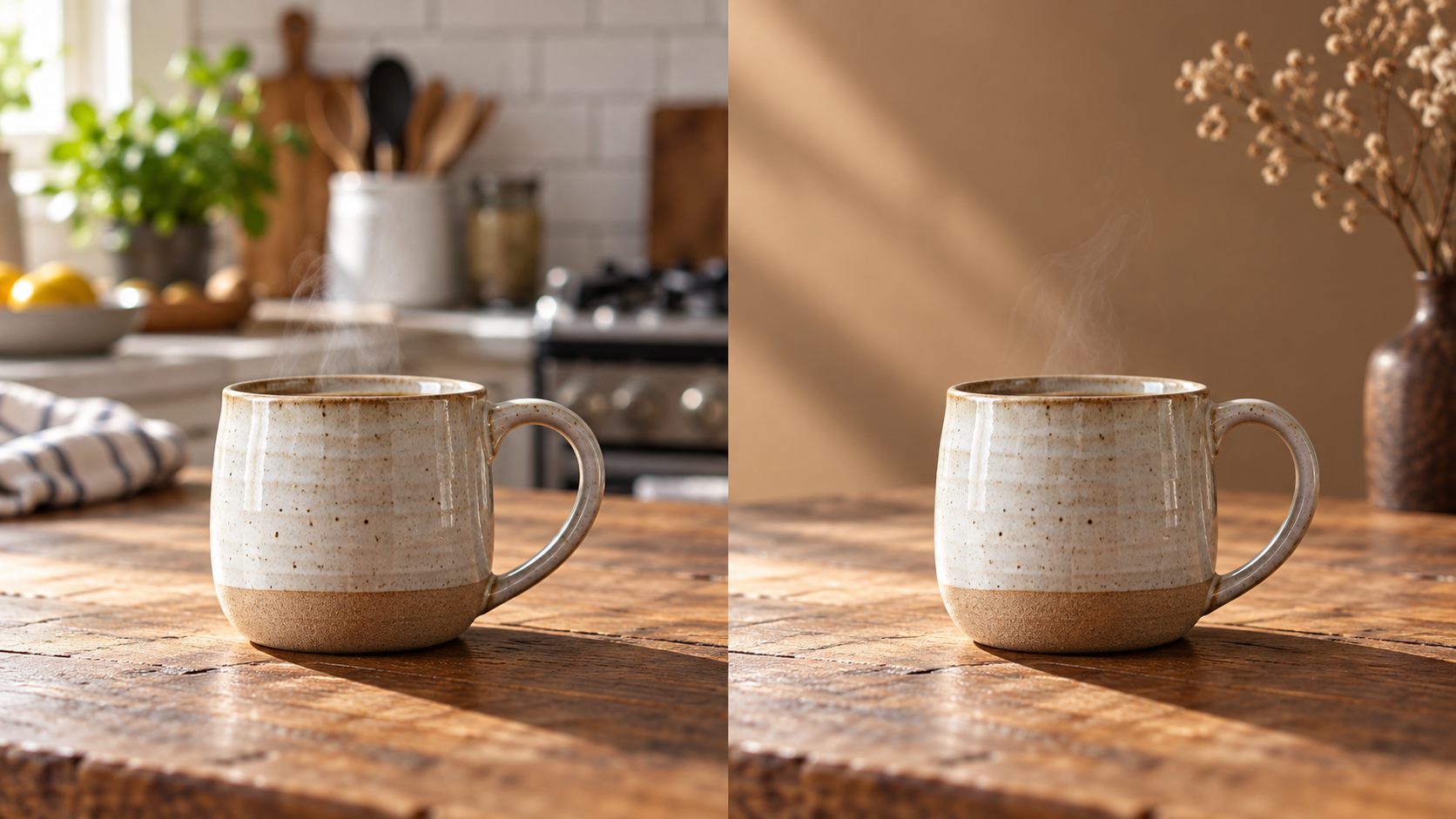
一つの物体、色、背景だけを変え、残すルールで画像の他の部分を保ちます。
最初のアイデアから完成素材までをZopiaの一つの流れで進め、重要なビジュアル要素を保ちながら調整できます。
主体、対象者、構図、光、スタイル、正確な文言を指定し、毎回ブリーフ全体を書き直さずに最初の方向性を作れます。
ChatGPT画像編集のような流れで、背景の置き換え、物体の削除、色、レイアウトを変更し、残す要素も同時に指定できます。
商品、キャラクター、レイアウトの参照をアップロードし、それぞれの役割を説明して同じビジュアル方針を保ちます。
商品切り抜き、ステッカー、アイコン、合成用の主体には透明背景を指定し、輪郭の精度と配置場所も書きます。
探索には1K、作業素材には2K、細部が必要な最終用途には4K画像生成を選びます。送信前に比率を決めておきます。
完成形を先に書き、重要な参照と制約を加え、一度に一つの変更で調整します。
用途、主体、対象者、比率、構図、光、スタイル、必ず入れる正確な文字を指定します。
必要に応じて最大16枚の参照画像を追加できます。それぞれの役割と、変更できる部分、ロゴ・顔・ラベル・商品の形など残す部分を明記します。
まず生成し、文字と重要な細部を確認してから、一つの明確な修正を依頼します。用途に合わせて1K、2K、4Kと最終比率を選びます。
順番は、目的 + 主体 + 構図 + 正確な文字 + 光 + スタイル + 参照画像の役割 + 制約 + 出力サイズがおすすめです。編集では変更内容を先に書き、その後に残す要素を列挙します。コピーして調整できます:「アップロードしたボトル写真から4:5の商品キャンペーン画像を作成。ボトルの形、ラベルのレイアウト、ロゴ、カメラ角度は変更しない。背景を暖かい石灰岩に変え、柔らかなサイドライトと短い接地影を加える。上部に『Made for the morning』の見出し用スペースを残し、ボトルの周囲は透明背景にする。」
プロンプトをGeneratorにコピーし、主体、文言、色、形式を自分のブリーフに置き換えてください。
アップロードしたボトル写真から4:5のプレミアム商品キャンペーン画像を作成。ボトルの形、ラベルのレイアウト、ロゴ、カメラ角度は変更しない。暖かい石灰岩の上に置き、柔らかなサイドライトと短い接地影を加える。上部に「Made for the morning」の見出し用スペースを残す。クリーム、アンバー、チャコールの落ち着いた配色を使う。
アップロードした白いスニーカーの参照画像から高精細な商品切り抜きを作成。靴の形、ステッチ、ソール、ロゴの位置、素材の質感を正確に保つ。背景をすべて削除し、ハローのない透明背景にする。三四分の一の角度と中央配置にし、影を残す場合も透明背景から分離した自然な影にする。
アップロードした白いスニーカーの参照画像を使い、1:1の広告ビジュアルを3方向作成。靴の形、ステッチ、カメラ角度、スケールは全案で同じにする。A:明るい白いスタジオと淡いグレーの床。B:深いコバルトの背景と反射する水面。C:暖かい夕日の岩場と長い影。文字は追加せず、ロゴは変更しない。各案に後から見出しを入れられる余白を残す。
アップロードした陶器のカップ画像を編集。カップの形、取っ手、湯気、テーブルの質感、カメラ角度、光の方向は変更しない。雑然としたキッチンの背景だけを、静かな暖色の壁と乾いた植物1本に置き換える。接地影と自然な被写界深度を保つ。文字や新しい物体は追加しない。
同じ企画でスタイル、文字、参照、出力形式を比較できます。