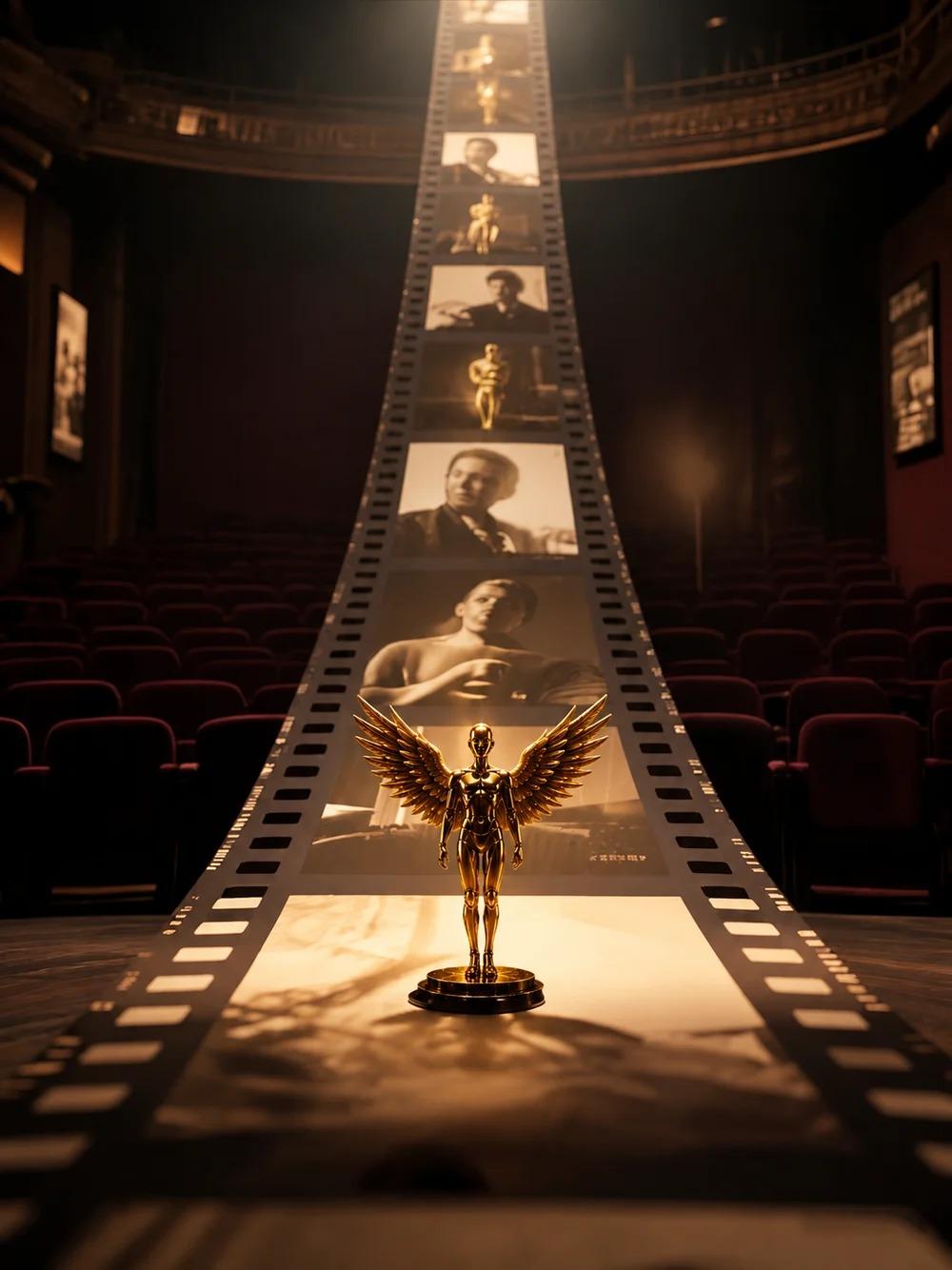
Zopia × SVAiFF
2026 ロサンゼルス–シリコンバレー AI 映画祭
AIで創り、世界に届けよう。
作品募集締切 ·
Zopia共通クレジット200 + Vidu専用クレジット800
対象条件と受取方法はキャンペーン規約に従います。
イベントを見るZopia × SVAiFF
AIで創り、世界に届けよう。
作品募集締切 ·
Zopia共通クレジット200 + Vidu専用クレジット800
対象条件と受取方法はキャンペーン規約に従います。
イベントを見る
Zopia × YFCon
Zopia は YFCon 2026 に出展し、クリエイターや業界パートナーと AI 創作について交流。
Zopia 出展 · 終了 · 2026.10.08–10.09
Anaheim Convention Center · Hall A
ブース B14
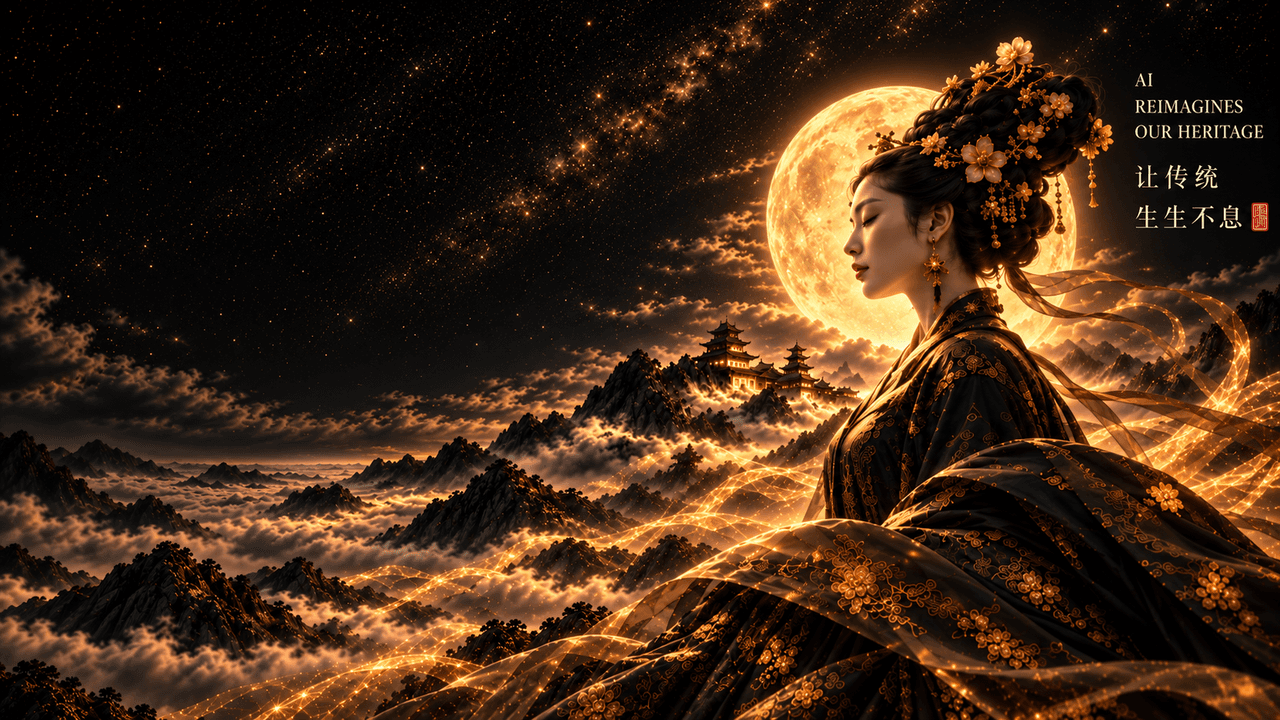
Zopia × AIGC ASIA
AIで東洋文化を称え、新しい文化のビジョンを世界に届けよう。
2部門の金賞、各¥20,000
登録で 1,000 クレジットを進呈
9/1–10/11
創作の可能性を広げ、さらに多くの報酬を
創作は無限 · 報酬も無限
プラットフォームチャレンジ
AIで創作し、無限の想像力をシェアしよう
素晴らしいアイデアを、もっと多くの人へ
CREATORS
MAKE A BRIGHTER WORLD
プラットフォームチャレンジ
友達をチャージに招待して、キャッシュバック報酬を獲得
仲間と創り、ともに成長しよう
TOGETHER
WE CREATE MORE
クリエイターパートナー
友達を招待、または提携を申請して報酬を獲得。
クリエイターとつながり、ともに成長しよう
CREATE TOGETHER
GROW TOGETHER
あなたのキャラクターを、描きたい物語へ。
リファレンスから、音のある物語へ
Vidu Q4は生数科技(Shengshu Technology)の動画生成モデルです。参照素材からの動画生成と、画像からの動画生成に対応しています。複数の画像で人物、環境、画風を伝えたり、1枚の画像からその後の動きを描いたりできます。声のリファレンスを加えれば、キャラクターの姿と声の両方を物語に取り入れられます。
複数画像参照 · 人物とシーン
参照素材からの動画生成は1〜15枚の画像に対応。キャラクター設定、シーンの構図、画風の参考を組み合わせ、プロンプトでそれぞれの関係を説明できます。ひとりの主人公から幻想的な世界まで、アイデアを具体的な素材で伝えましょう。
画像から動画へ · 動きとカメラワーク
開始フレームを1枚アップロードし、被写体の動き、カメラの方向、シーンの変化を説明すると、3〜16秒の動画を作れます。走る、追うといった動作から煙や光まで、具体的な動きの説明で表現を導きます。
音声参照 · 複数ショットの物語
参照素材からの動画生成では、最大3つの声のリファレンスを追加できます。プロンプトでセリフや感情を説明し、声でもキャラクターを形づくれます。1回で最大16秒なので、登場、動作の展開、ショットの切り替えにも時間を使えます。
Vidu公式作例セレクション
Vidu Q4公式サイトから選んだ動画で、さまざまな創作の方向性をご紹介します。キャラクターの関係、空気感、動きのリズムからヒントを見つけてください。
参照素材から動画へ
人物と幻想的な舞台が出会い、キャラクターの設定が広がる場所を生み出します。
画像から動画へ
人物の動き、カメラの変化、環境のディテールがどのように組み合わさるかをご覧ください。
作品集
さまざまなジャンルの映像から方向性を見つけ、参照素材で自分のアイデアを伝えましょう。
画像からの動画生成には開始フレームを1枚使用します。参照素材からの動画生成では、人物、シーン、画風の画像に加え、必要に応じて音声参照も使えます。
被写体、動作、カメラの変化を伝えます。セリフが必要な場合は、誰が何を、どのような感情で話すかを書きましょう。
長さを選んで送信し、制作キャンバスで進捗と結果を確認します。プロンプトや参照素材を調整して、シーンを仕上げましょう。
目的に合う入力モードを選び、参照素材とプロンプトを整理しましょう。
| 現在のモデル | Vidu Q4 Preview |
|---|---|
| 制作モード | 参照素材から動画生成・画像から動画生成 |
| 動画の長さ | 3〜16秒 |
| 参照画像 | 参照モードは1〜15枚、画像モードは開始フレーム1枚 |
| 音声参照 | 参照モードで0〜3つの音声を任意で追加 |
| 音声生成 | 映像と同期した音声に対応。必要に応じて有効にできます |
画像からの動画生成では終了フレームと音声参照は使いません。どちらのモードも画像入力が必要です。
現在利用できるVidu Q4 Previewは、画像からの動画生成と参照素材からの動画生成に対応し、どちらも画像が必要です。開始フレームや参照画像を準備してから、動き、シーン、カメラを文章で説明してください。
出発点にしたい画像がある場合は、画像からの動画生成を選びます。人物、シーン、画風を組み合わせたい場合や音声参照を加えたい場合は参照モードを選び、各素材の役割をプロンプトで説明します。
参照モードは1〜15枚の画像と、任意で0〜3つの音声参照に対応します。画像モードは開始フレーム1枚を使用し、終了フレームや音声参照には対応しません。動画を参照素材として使うことは現在できません。
1回の生成で3〜16秒を選べます。短い動作には短い時間を、人物の登場、やりとり、ショットの切り替えには長めの時間を使えます。
音声生成を有効にし、話すキャラクター、セリフ、感情をプロンプトで指定します。参照モードでは声のリファレンスも追加できます。結果は素材や説明によって変わります。
Vidu Q4公式サイトの公式作例です。創作の方向性を紹介するもので、毎回同じ結果が得られることを保証するものではありません。
ログインして送信すると、Zopiaの制作キャンバスに移動します。そこで進捗と生成結果を確認し、調整や制作を続けられます。
同じ制作内容を異なるモデルで試し、公開先に合うバージョンを選びましょう。